Von WooCommerce zu Shopify wechseln – aber bitte ohne Datenchaos und SEO-Verlust.
Du betreibst deinen Onlineshop seit Jahren mit WooCommerce und fragst dich, ob der Wechsel zu Shopify wirklich der richtige Schritt ist? Damit bist du nicht allein.
Viele Händler:innen prüfen den Wechsel, weil sie weniger Zeit mit technischen Problemen verbringen und sich stärker auf Sortiment, Kund:innen, Marketing und Wachstum konzentrieren möchten.
In diesem Beitrag zeigen wir dir, wie eine Migration von WooCommerce zu Shopify konkret abläuft, welche Daten du übertragen kannst, worauf du achten musst und wie du sicherstellst, dass du während der Migration keine Rankings und Kund:innen verlierst.
Warum überhaupt von WooCommerce zu Shopify wechseln?
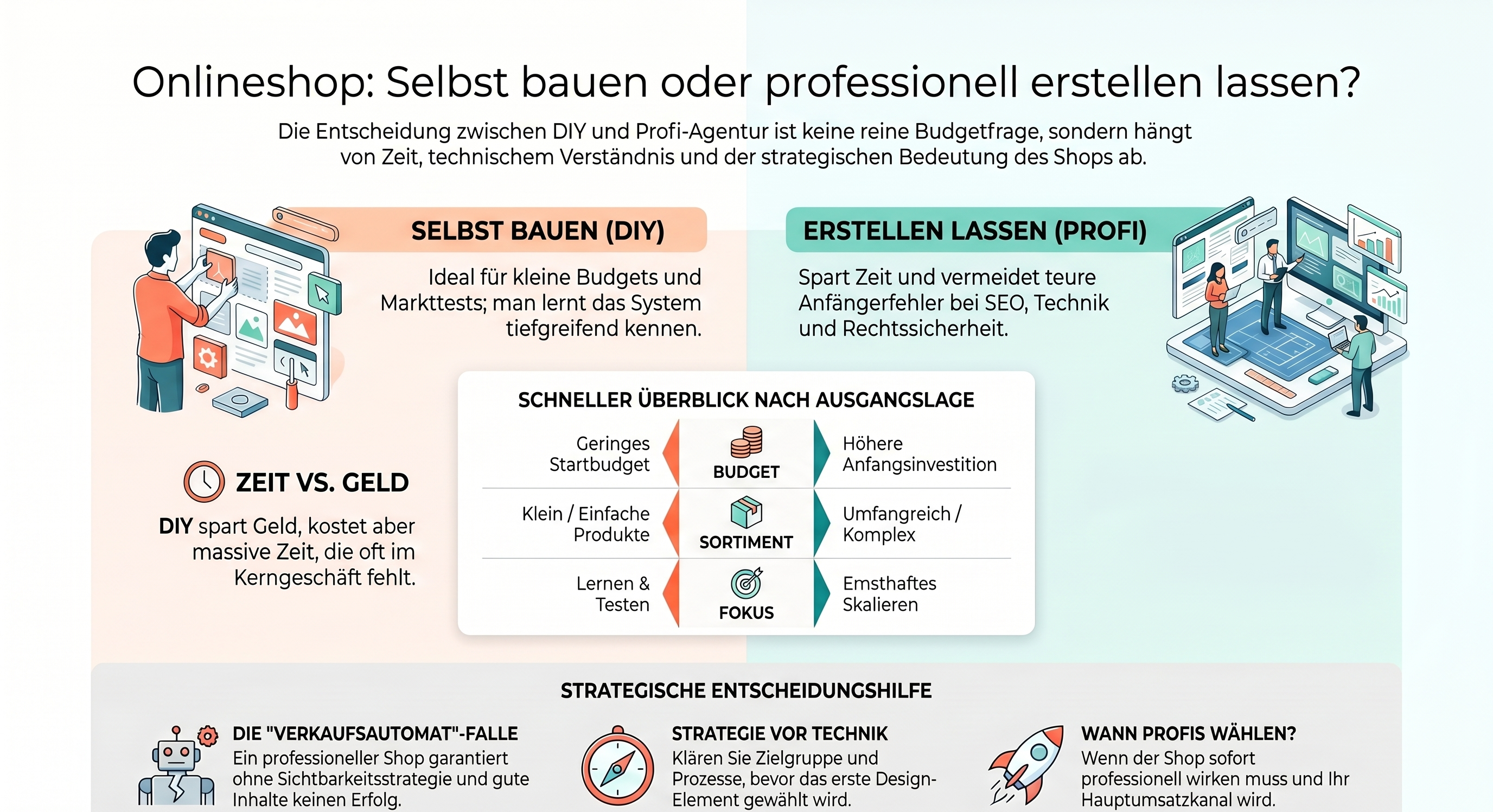
WooCommerce ist ein mächtiges Plugin für WordPress. Aber es ist eben auch genau das: ein Plugin. Je größer dein Shop wird, desto mehr Abhängigkeiten entstehen. Hosting, PHP-Updates, Plugin-Konflikte, Sicherheitslücken, Backups und Performance liegen weitgehend in deiner Verantwortung.
Shopify hingegen ist eine vollständig gehostete Plattform. Du kümmerst dich stärker um dein Geschäft und weniger um Server, technische Grundstabilität und laufende Wartung.
Technischer Aufwand
WooCommerce-Shops brauchen regelmäßige Updates, kompatible Plugins und ein zuverlässiges Hosting. Das kostet Zeit und Geld.
Performance
Viele WooCommerce-Shops laden langsamer als nötig. Shopify bietet eine stabile gehostete Infrastruktur und ein globales CDN.
Skalierbarkeit
Wenn dein Umsatz wächst, möchtest du dich nicht ständig mit Serverkapazitäten oder technischen Grenzen beschäftigen.
Benutzerfreundlichkeit
Das Shopify-Backend ist für viele Teams einfacher zu bedienen als die Kombination aus WordPress, WooCommerce und Plugins.
Wichtig: Das bedeutet nicht, dass WooCommerce schlecht ist. Wenn du aber nicht aktiv entwickeln möchtest oder dein Team keine tiefere WordPress-Erfahrung hat, kann Shopify für viele Shops die ruhigere und stabilere Lösung sein.
Du möchtest solche Shop-Entscheidungen besser einordnen?
In der EcomFabrik-Community bekommst du Orientierung, Austausch und Impulse rund um Shopify, Sichtbarkeit, Content, KI und Onlinehandel.
Was du vor der Migration unbedingt prüfen solltest
Bevor du irgendetwas überträgst, brauchst du eine ehrliche Bestandsaufnahme deines WooCommerce-Shops. Viele Probleme entstehen nicht beim Import selbst, sondern durch fehlende Vorbereitung.
Welche Daten hast du?
Erstelle eine vollständige Liste aller Produkte, Kategorien, Kundendaten, Bestellhistorie und aktiven Seiten. Du wirst schnell merken, was wirklich übertragungswürdig ist und welche Altlasten du nicht mitnehmen musst.
Welche Plugins nutzt du aktiv?
Viele WooCommerce-Shops haben über die Jahre Dutzende Plugins angesammelt. Nur ein Teil davon hat ein sinnvolles Äquivalent in Shopify. Die Migration ist deshalb auch eine gute Gelegenheit zum Aufräumen.
Welche SEO-Rankings hast du?
Das ist einer der kritischsten Punkte. Wenn dein Shop organischen Traffic erzeugt, musst du sicherstellen, dass keine relevante URL-Struktur einfach gelöscht wird. Exportiere alle aktuellen URLs und prüfe, welche davon relevanten Traffic, Rankings oder Backlinks haben.
Hast du individuelle Anpassungen?
Eigene PHP-Funktionen, spezifische Checkout-Logik, komplexe Rabattsysteme oder B2B-Abläufe existieren in Shopify nicht automatisch. Bewerte realistisch, was du wirklich brauchst und was vereinfacht werden kann.
Schritt für Schritt: So läuft die Migration ab
Eine gute Migration folgt einem klaren Ablauf. Der neue Shopify-Shop wird vorbereitet, während dein WooCommerce-Shop weiterläuft. Erst wenn Produkte, Inhalte, Weiterleitungen, Design, Apps und Tests stimmen, wird live geschaltet.
-
Shopify-Konto anlegen und Grundstruktur einrichten
Lege dein Shopify-Konto an und richte zunächst das Grundgerüst ein: Zahlungsanbieter, Versand, Steuern, Benutzerrollen und grundlegende Shop-Einstellungen.
- Shopify-Plan passend zum Bedarf prüfen
- Zahlungsanbieter und Versand sauber vorbereiten
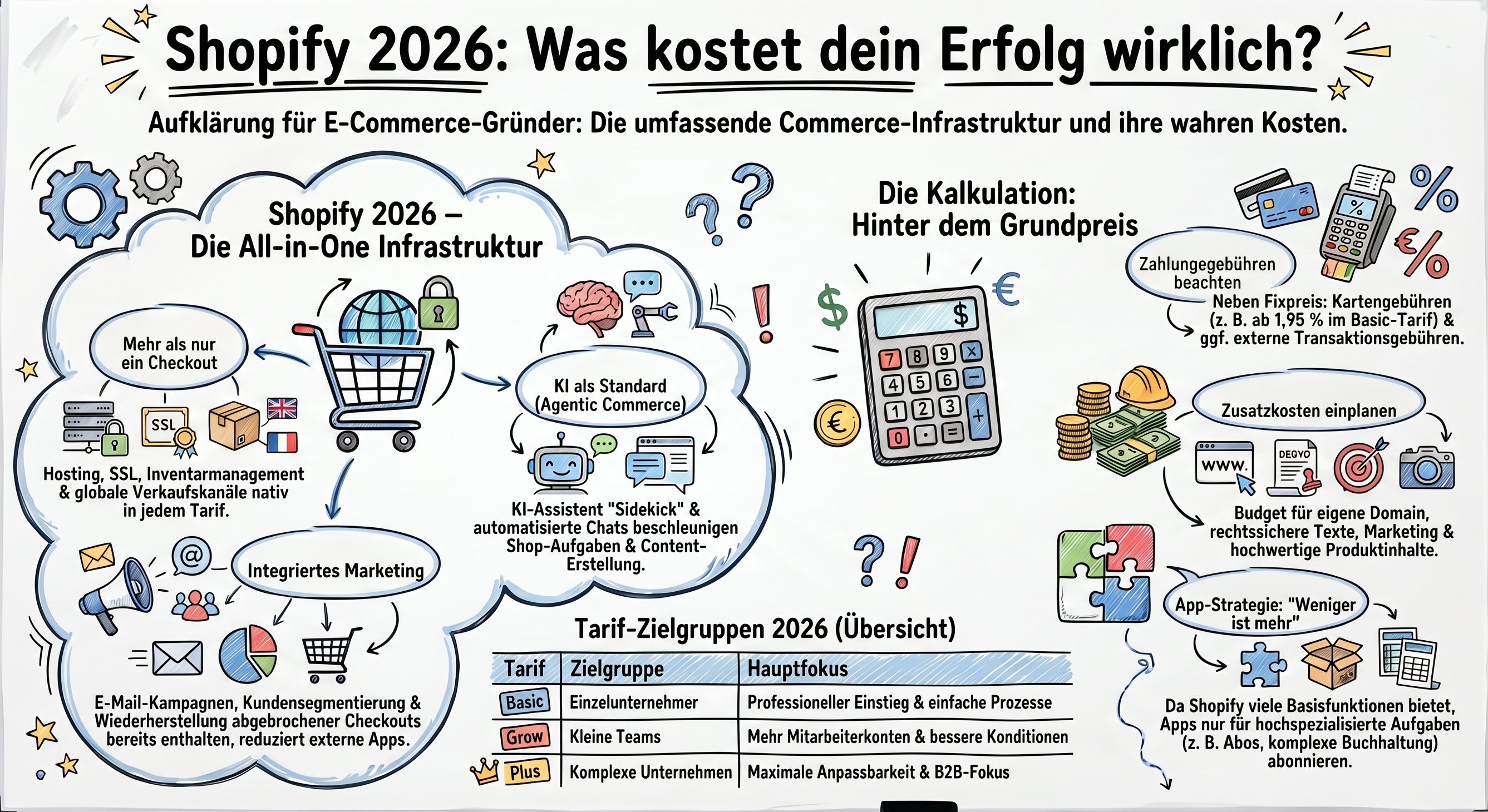
- Aktuelle Preise direkt bei Shopify prüfen
-
Produkte übertragen
Produkte sind meist der größte Datenblock. Du kannst sie manuell, per CSV oder mit Migrationstools übertragen. Wichtig ist, dass Varianten, Gewichte, Lagerbestände, Bilder und Produkttexte korrekt gemappt werden.
- Bei wenigen Produkten manuelle Übertragung prüfen
- CSV-Dateien sauber an Shopify-Struktur anpassen
- Nach Import mindestens 20 bis 30 Produkte stichprobenartig kontrollieren
-
Kundendaten und Bestellhistorie migrieren
Kundendaten wie Name, E-Mail und Adresse lassen sich in der Regel per CSV importieren. Die Bestellhistorie kann technisch übertragen werden, wird in Shopify aber anders behandelt als native Shopify-Bestellungen.
- Kundendaten sauber mappen
- Bestellhistorie realistisch einordnen
- Kommunikation zum Passwort-Reset vorbereiten
-
Theme auswählen und Design aufbauen
Wähle ein Shopify-Theme, bevor du Inhalte einpflegst. Das spart doppelte Arbeit. Baue dein Theme im Hintergrund auf, während der WooCommerce-Shop weiterläuft.
- Theme früh festlegen
- Mobile Darstellung direkt prüfen
- Navigation, Warenkorb und Checkout testen
-
Inhaltsseiten und Blog übertragen
Impressum, Datenschutz, AGB, Über uns, FAQ und Blogartikel müssen sauber übertragen werden. Prüfe dabei Formatierung, interne Links, Handles und Meta-Daten.
- Rechtliche Seiten sorgfältig übernehmen
- Blogartikel und interne Links prüfen
- Alte und neue URLs sauber dokumentieren
-
URL-Weiterleitungen einrichten
Das ist der kritischste SEO-Schritt. In WooCommerce haben Produkte oft URLs wie /produkt/produktname/. In Shopify lautet die Standard-URL häufig /products/produktname. Jede relevante alte URL braucht eine 301-Weiterleitung.
- Alle WooCommerce-URLs exportieren
- Neue Shopify-URLs zuordnen
- Redirects per CSV importieren und testen
-
Apps und Funktionen einrichten
Jetzt ersetzt du notwendige WooCommerce-Plugins durch passende Shopify-Funktionen oder Apps. Häufige Bereiche sind E-Mail-Marketing, Bewertungen, SEO, Abo-Modelle, Upselling oder B2B-Funktionen.
- Nur Apps installieren, die du wirklich brauchst
- Kosten und Ladezeit beachten
- Shopify-Standardfunktionen zuerst prüfen
-
Domain umstellen und Shop live schalten
Wenn Produkte, Inhalte, Redirects, Theme, Apps und Tests stimmen, kannst du die Domain auf Shopify umstellen. Halte deine WordPress-Installation danach noch eine Weile gesichert oder erreichbar.
- DNS-Einstellungen sorgfältig ändern
- WooCommerce nicht sofort löschen
- Wichtige Seiten direkt nach dem Launch prüfen
-
Nach dem Launch kontrollieren
Die Migration ist nach dem Go-live nicht vorbei. Prüfe Crawl-Fehler, Weiterleitungen, Indexierung, Rankings, Checkout, Bestellungen und Kundenerlebnis in den ersten Tagen besonders genau.
- Google Search Console prüfen
- Neue Shopify-Sitemap einreichen
- Wichtige Keywords und Landingpages beobachten
Du möchtest deine Migration nicht allein planen?
EcomFabrik unterstützt Onlinehändler:innen und Produktmarken bei Shopify-Setup, Shopstruktur, SEO-Migration, Redirects, Content, Apps und Launch-Kontrolle.
Wie lange dauert eine WooCommerce-zu-Shopify-Migration?
Das hängt stark von der Größe und Komplexität deines Shops ab. Ein Shop mit überschaubarem Sortiment und ohne komplexe Anpassungen kann deutlich schneller migriert werden als ein großer Shop mit vielen Varianten, B2B-Strukturen, individuellen Funktionen und vielen SEO-relevanten URLs.
Der häufigste Fehler: Die Migration wird unterschätzt und in ein Wochenende gepresst. Das Ergebnis ist oft ein Shop, der technisch funktioniert, aber SEO-Schaden hat, Kund:innen verwirrt oder wichtige Daten nicht sauber übernommen hat.
Häufige Fehler bei der Migration
Redirects vergessen
Ohne 301-Weiterleitungen entstehen 404-Fehler und bestehende Rankings können verloren gehen.
Kein Backup erstellen
Vor jeder Migration sollte ein vollständiges Backup deines WooCommerce-Shops vorhanden sein.
Theme zu früh live schalten
Das neue Shopify-Theme sollte vollständig geprüft sein, bevor die Domain umgestellt wird.
Kund:innen nicht informieren
Wenn Passwörter neu gesetzt werden müssen, braucht es eine klare und rechtzeitige Kommunikation.
Zu viele Apps installieren
Starte schlank. Jede App kann Kosten, Komplexität und Ladezeit erhöhen.
SEO erst nach dem Launch prüfen
SEO muss vor der Migration geplant werden. Nach dem Launch ist es oft nur noch Schadensbegrenzung.
Fazit: Migration lohnt sich – wenn sie richtig gemacht wird
WooCommerce zu Shopify zu migrieren ist kein kleines Projekt. Für viele Händler:innen kann es aber eine sehr sinnvolle Entscheidung sein, wenn der bestehende Shop zu technisch, zu wartungsintensiv oder zu langsam geworden ist.
Der Schlüssel liegt in der Vorbereitung: Wer seine Daten kennt, seine URLs sichert, Weiterleitungen sauber plant und den Launch kontrolliert, reduziert das Risiko von Rankingverlusten, Datenproblemen und verunsicherten Kund:innen.
Häufige Fragen zur WooCommerce-Shopify-Migration
Kann ich alle WooCommerce-Daten zu Shopify übertragen?
Viele Daten lassen sich übertragen, darunter Produkte, Kundendaten, Bestellungen und Inhalte. Entscheidend ist aber, wie sauber die Daten vorbereitet sind und ob individuelle WooCommerce-Funktionen sinnvoll in Shopify abgebildet werden können.
Verliere ich bei der Migration meine SEO-Rankings?
Nicht automatisch. Das Risiko entsteht vor allem durch fehlende Weiterleitungen, gelöschte Inhalte, geänderte URLs oder falsche Indexierung. Eine saubere Redirect-Liste und Kontrolle über die Google Search Console sind deshalb besonders wichtig.
Können Kundenpasswörter übernommen werden?
In der Regel nicht direkt, weil Passwörter verschlüsselt gespeichert sind. Kund:innen müssen nach der Migration meist ein neues Passwort setzen oder ihr Konto neu aktivieren.
Brauche ich für Shopify viele Apps?
Nicht unbedingt. Viele Funktionen sind bereits in Shopify enthalten. Apps sollten gezielt eingesetzt werden, wenn sie einen klaren Zweck erfüllen und den Shop nicht unnötig verlangsamen oder verteuern.
Du willst deine Migration strukturiert angehen?
Eine Migration ohne SEO-Schaden und ohne Datenverluste braucht Erfahrung, Planung und saubere Kontrolle. EcomFabrik begleitet dich bei Bestandsaufnahme, Shopify-Aufbau, Redirects, Content, Apps, SEO und Kontrolle nach dem Launch.